Bild in LaTeX umwandeln: Fotos, Screenshots und Scans
Lade ein PNG oder JPG hoch, zum Beispiel ein Foto einer Tafel, eine Buchseite oder einen Screenshot einer Formel. document-to-latex baut daraus editierbares LaTeX, kompiliert es und zeigt das Ergebnis direkt neben deinem Bild.
Keine Kreditkarte nötig. Bei längeren PDFs werden die ersten 3 Seiten umgewandelt, damit du die Qualität vorher prüfen kannst.
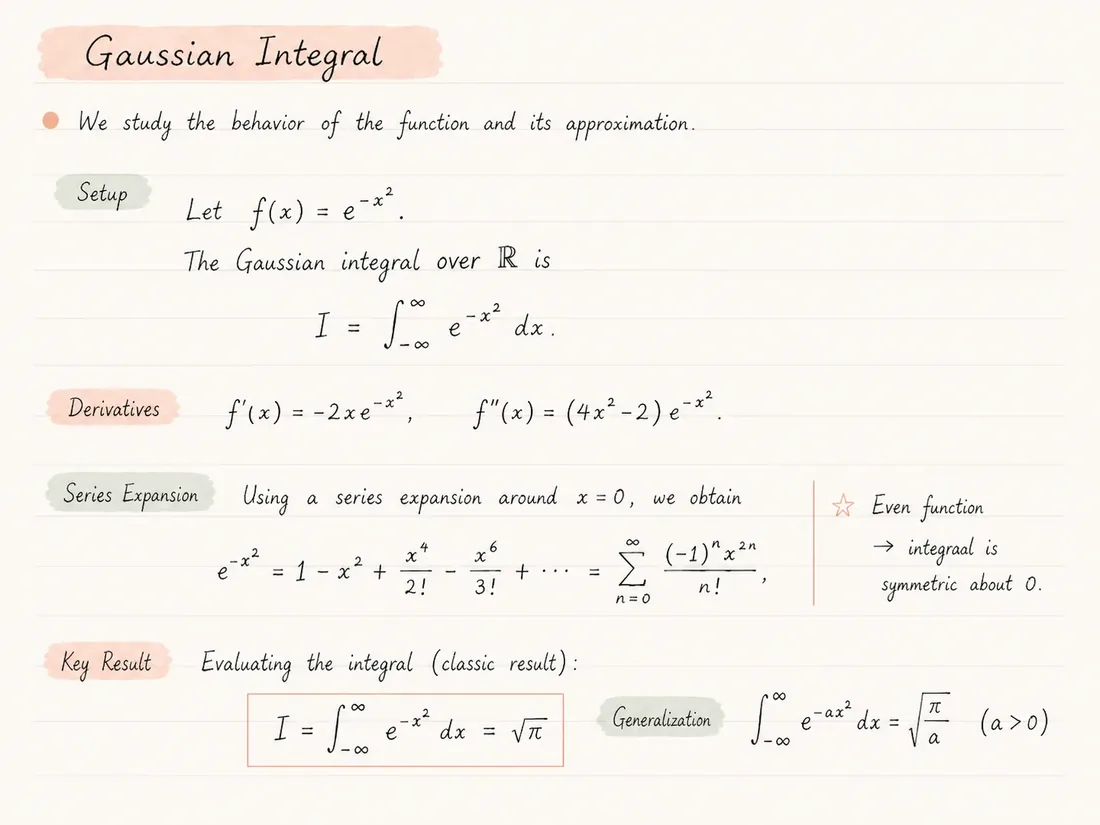
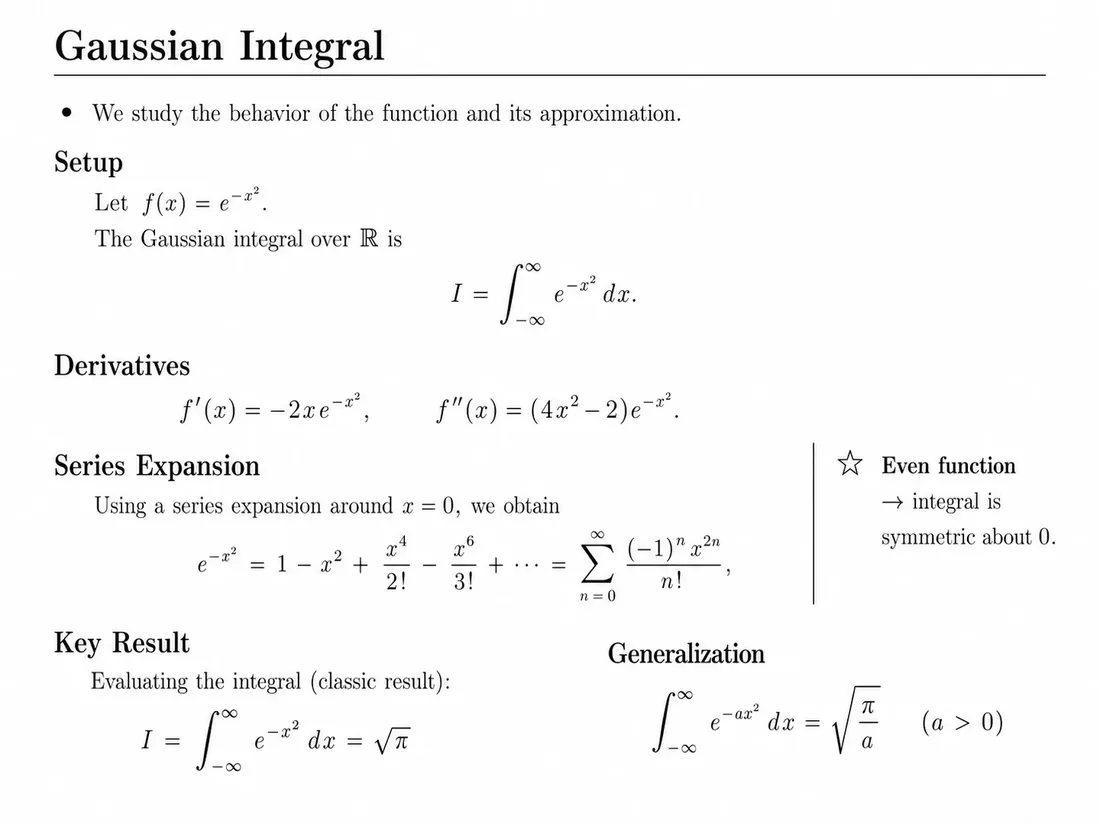
Wenn du nur ein Bild hast
Viele Unterlagen gibt es nicht als saubere PDF: das Tafelbild nach der Vorlesung, ein Screenshot aus Folien, eine Seite aus einem gedruckten Skript. Formeln davon abzutippen dauert lange und ist fehleranfällig.
Die Umwandlung macht daraus Quelltext: Absätze als Text, Formeln als Mathe-Umgebungen, Aufzählungen als itemize oder enumerate und einfache Tabellen als tabular. Du bekommst ein vollständiges, kompilierbares Dokument.
Ein Bild zählt als eine Seite. Mehrere Fotos eines Dokuments fasst du am besten vorher zu einer PDF zusammen (z. B. mit einer Scanner-App), damit die Reihenfolge erhalten bleibt.
So wandelst du ein Bild in LaTeX um
- 01
Fotografiere gerade von oben, bei gleichmäßigem Licht, und schneide den Hintergrund weg.
- 02
Melde dich an und lade das PNG oder JPG hoch. Es wird automatisch in eine Seite umgewandelt.
- 03
Nach der Konvertierung siehst du das kompilierte LaTeX neben deinem Bild.
- 04
Prüfe Formeln, Indizes und Symbole und korrigiere falsch erkannte Stellen.
- 05
Lade das Projekt als ZIP herunter oder öffne es mit einem Klick in Overleaf.
Was du aus einem Bild bekommst
- Eine kompilierende main.tex mit Präambel statt einer einzelnen Formel.
- Abgesetzte und Inline-Formeln als LaTeX-Mathematik, wenn das Bild lesbar ist.
- Eine Ansicht mit Bild und Ergebnis nebeneinander zum schnellen Prüfen.
- Ein Overleaf-fähiges ZIP zum Weiterarbeiten im Browser.
- Dieselbe Pipeline wie für PDFs, mehrseitige Dokumente gehen später als PDF.
Worauf du bei Bildern achten solltest
- Unscharfe, dunkle oder schräge Fotos verlieren Details, die kein Konverter zurückholen kann.
- Ähnliche Zeichen (l und 1, O und 0, ν und v) können in kleinen Bildern verwechselt werden.
- Skizzen und Diagramme werden nicht als TikZ nachgezeichnet.
- Unterstützt werden PNG und JPG. HEIC-Fotos vom iPhone vorher als JPG teilen oder exportieren.
Häufige Fragen
Welche Bildformate kann ich hochladen?
PNG und JPG/JPEG. Jedes Bild wird zu einer Seite. Andere Formate wie HEIC oder WebP vorher als JPG oder PNG exportieren.
Geht auch ein Screenshot einer einzelnen Formel?
Ja. Du bekommst ein kleines kompilierbares Dokument mit der Formel und kannst den Mathe-Code in dein Projekt kopieren.
Wie wandle ich mehrere Fotos um?
Fasse sie mit einer Scanner-App oder über Drucken als PDF zu einer PDF zusammen und lade diese hoch.
Funktioniert das auch mit Handschrift?
Ja, bei einigermaßen sauberer Schrift. Tipps dazu findest du auf der Seite Handschrift zu LaTeX.
Kann ich es kostenlos testen?
Neue Konten bekommen 3 Seiten gratis. Ein Bild zählt als eine Seite.
Weitere passende Seiten
Weiter zu passenden Konvertern, Preisen oder zur Produktübersicht.
Konvertieren, vergleichen, bearbeiten
Lade eine PDF hoch, prüfe das erzeugte LaTeX-Rendering neben dem Original und kontrolliere das Ergebnis vor Abgabe oder Weitergabe.