Word-Dokument in LaTeX umwandeln
Es gibt nicht den einen besten Weg von .docx zu LaTeX. Entscheidend ist, ob dir Textstruktur, Formeln oder das Aussehen am wichtigsten sind. Hier vergleichen wir drei Wege, auch wann unser Konverter nicht die richtige Wahl ist.
Keine Kreditkarte nötig. Bei längeren PDFs werden die ersten 3 Seiten umgewandelt, damit du die Qualität vorher prüfen kannst.
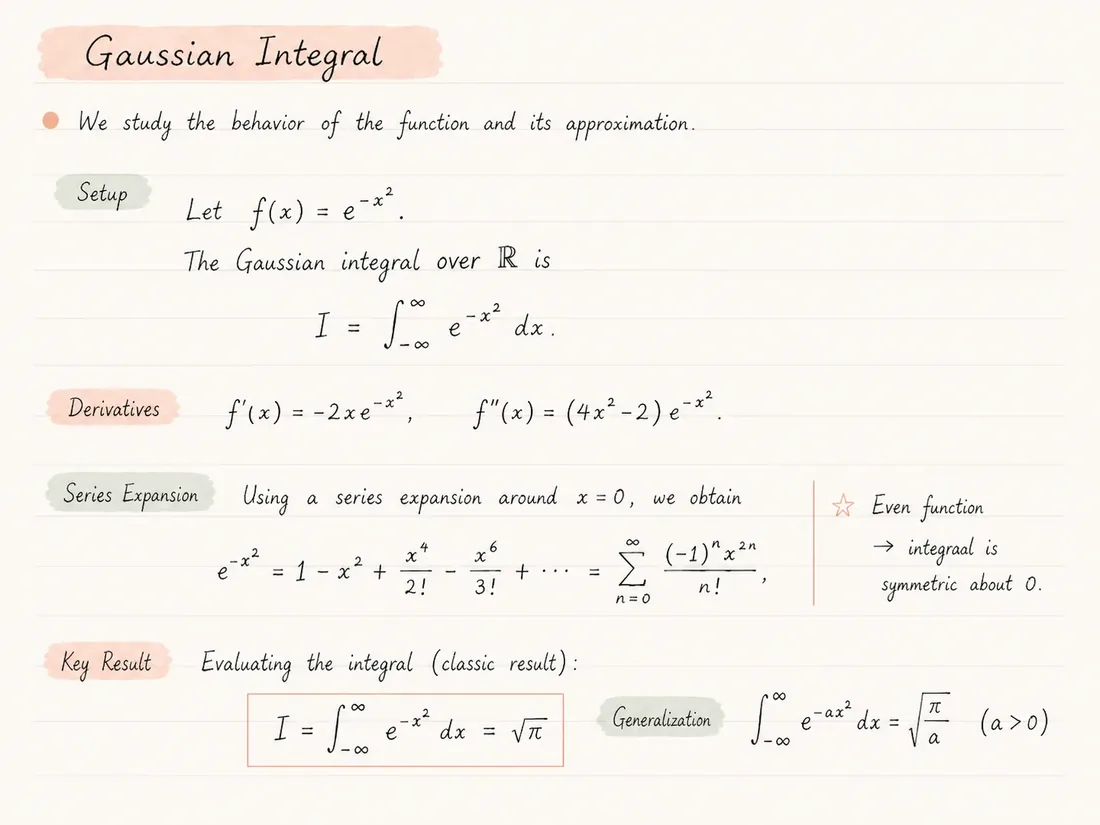
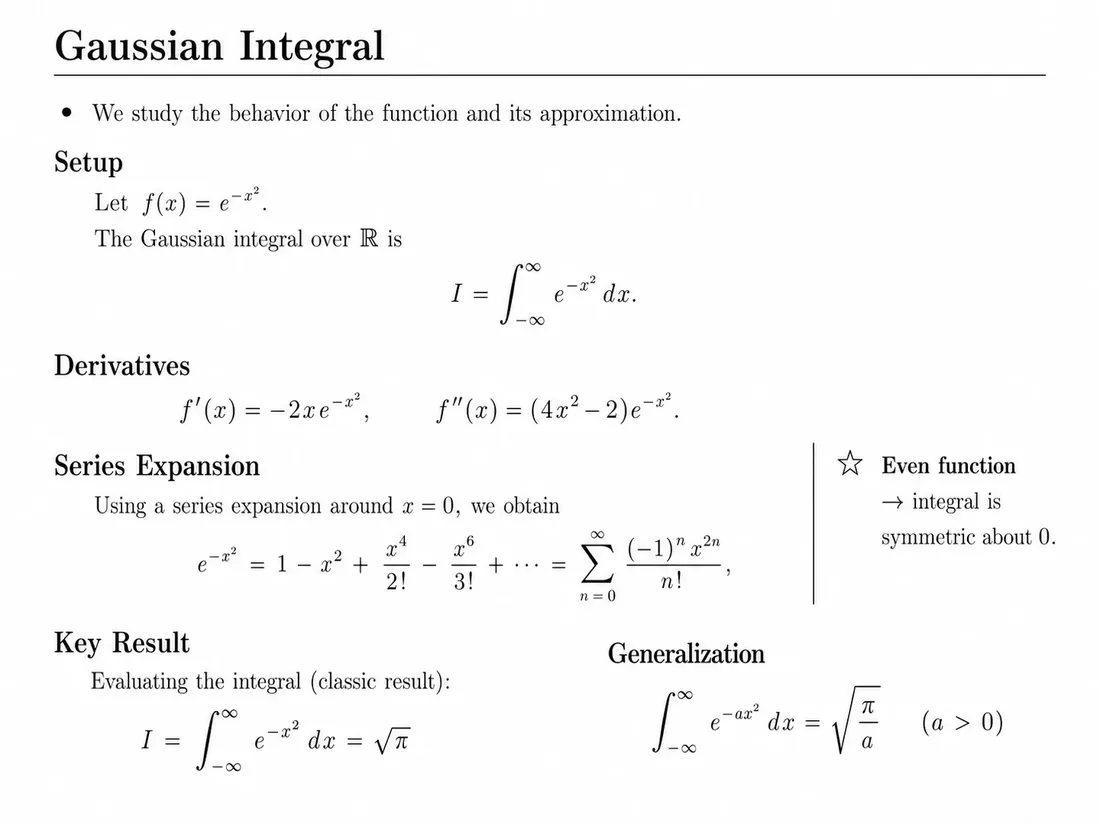
Warum von Word zu LaTeX wechseln
Eine Zeitschrift oder Konferenz verlangt eine LaTeX-Vorlage, der Entwurf entstand aber in Word.
Eine Abschlussarbeit in Word ist unübersichtlich geworden: Querverweise, nummerierte Formeln und ein langes Literaturverzeichnis sind schwer zu pflegen.
Skripte oder Klausuraufgaben aus Word sollen in einen LaTeX-Workflow, der sich besser versionieren und wiederverwenden lässt.
Drei Wege von Word zu LaTeX
- 01
Pandoc (kostenlos, Kommandozeile): pandoc input.docx -o output.tex. Behält Überschriften, Listen, Fußnoten und viele Word-Formeln. Layout, komplexe Tabellen und Textfelder werden vereinfacht.
- 02
Formel-Werkzeuge in Word: In neueren Word-Versionen lassen sich Formeln ins LaTeX-Format umschalten und einzeln kopieren. Gut, wenn du nur die Formeln brauchst.
- 03
Über PDF mit document-to-latex: Dokument als PDF speichern (Datei → Speichern unter → PDF) und hochladen. Jede Seite wird aus dem Sichtbaren aufgebaut, auch Formeln, die Pandoc nicht lesen kann, mit Vorschau zum Vergleichen.
- 04
Egal welcher Weg: Ergebnis kompilieren und Seite für Seite mit dem Word-Dokument vergleichen.
- 05
Erst am Schluss in die Zielvorlage (Journal-Klasse, Uni-Vorlage) übertragen.
Wann der Weg über PDF besser ist
- Formeln sind als Bilder oder mit dem alten Formel-Editor eingefügt, den Pandoc nicht lesen kann.
- Du hast nur die PDF eines Word-Dokuments, nicht die .docx.
- Du willst jede Seite nebeneinander prüfen statt einer stillen Umwandlung zu vertrauen.
- Das Dokument mischt Scans, Screenshots und getippten Text.
- Du brauchst ein Overleaf-fähiges Projekt statt einer einzelnen .tex-Datei.
Wann Pandoc die bessere Wahl ist
- Für lange, textlastige Dokumente mit sauberer Word-Struktur ist Pandoc kostenlos, schnell und übernimmt Überschriften und Fußnoten direkt.
- Der PDF-Weg baut nur das Sichtbare nach. Kommentare, Änderungsverfolgung und Metadaten gehen verloren.
- Zitate aus Citavi, Zotero oder Word werden zu sichtbarem Text. Literatur separat als BibTeX exportieren.
- Kein Weg übernimmt Word-Formatvorlagen eins zu eins. Abstände und Schriften an die LaTeX-Vorlage anpassen.
Häufige Fragen
Kann ich eine .docx direkt hochladen?
Im Moment nicht. Speichere das Word-Dokument zuerst als PDF. Das behält Layout und Formeln, und genau das liest der Konverter.
Reicht Pandoc nicht aus?
Für viele textlastige Dokumente ja. Probiere Pandoc zuerst, wenn du die .docx hast und wenige komplexe Formeln oder Tabellen.
Werden Word-Formeln zu LaTeX?
Beim PDF-Weg werden Formeln aus ihrem Aussehen aufgebaut, also auch alte Formel-Editor-Objekte und Bilder. Bei Pandoc hängt es davon ab, wie die Formel eingefügt wurde.
Was ist mit dem Literaturverzeichnis?
Exportiere deine Literatur aus Citavi oder Zotero als .bib und binde sie im LaTeX-Projekt ein. Keine Methode stellt eine Literaturdatenbank aus dem Text wieder her.
Bekomme ich das Ergebnis in Overleaf?
Ja. Der PDF-Weg liefert ein Projekt-ZIP, das sich mit einem Klick in Overleaf öffnen lässt.
Weitere passende Seiten
Weiter zu passenden Konvertern, Preisen oder zur Produktübersicht.
Konvertieren, vergleichen, bearbeiten
Lade eine PDF hoch, prüfe das erzeugte LaTeX-Rendering neben dem Original und kontrolliere das Ergebnis vor Abgabe oder Weitergabe.